Bibliothèques Archicad
Apprendre et comprendre les bibliothèques Archicad.
Introduction
Dans Archicad, les bibliothèques jouent un rôle capital dans l’organisation d’un projet. Selon les versions, les méthodes de travail et les besoins d’une agence, plusieurs logiques peuvent cohabiter : bibliothèques natives, bibliothèque emboîtée, mais aussi projet, agence ou bien encore fabricants.
Bien comprendre ces différentes bibliothèques et la manière dont elles s’articulent est donc fondamental pour travailler efficacement et éviter bien des déconvenues.
Rien de très complexe, mais un peu de méthode est nécessaire. Je vous propose de faire le point sur le sujet et vous souhaite une excellente lecture 
1 | Emboîtée (Utilisateur.
2 | Monolithique – Archicad 27 et versions antérieures (Native Archicad.
3 | Globale – Archicad 28 et versions supérieures (Native Archicad.
4 | Agence (Utilisateur).
5 | Projet (Utilisateur.
6 | Fabricants (Natives Fabricants).
1 | Bibliothèque emboîtée
Une bonne gestion des bibliothèques dans Archicad reste un sujet clé pour optimiser votre flux de travail et garantir une organisation efficace des objets et ressources communes. Parmi les différentes méthodes de gestion des bibliothèques, l’utilisation des bibliothèques emboîtées représente une solution pratique pour centraliser et intégrer des éléments spécifiques directement dans un fichier projet.
Contrairement aux bibliothèques externes qui sont stockées dans un dossier sur l’ordinateur ou un serveur, la bibliothèque emboîtée est d’office intégrée au fichier du projet, ce qui la rend particulièrement utile dans plusieurs cas :
- Mobilité et compatibilité : En intégrant les objets directement dans le fichier, on évite les problèmes de liens rompus lorsqu’on partage le projet avec des collaborateurs.
- Archivage simplifié : Lorsqu’un projet doit être archivé ou partagé, une bibliothèque emboîtée garantit que tous les objets personnalisés restent accessibles, même après plusieurs années.
- Facilité de gestion : Les objets personnalisés, textures, accessoires, macros GDL et autres ressources sont directement accessibles dans Archicad sans dépendance à des répertoires externes.
> Il convient toutefois de noter quelques limites à ce système.
- Une bibliothèque emboîtée peut alourdir significativement le fichier projet, notamment si elle contient des objets complexes ou des textures haute définition.
- Les modifications apportées aux objets emboîtés ne sont pas automatiquement répercutées dans d’autres projets, ce qui peut poser problème en cas d’évolution des bibliothèques agence/client/projet standardisées.
En conclusion, l’utilisation de la bibliothèque emboîtée est une approche efficace pour assurer la portabilité et la cohérence des objets dans un projet Archicad. Néanmoins, leur utilisation doit être réfléchie pour éviter l’alourdissement du fichier et s’assurer que les objets restent évolutifs si nécessaire.
> Est-il possible d’exporter le contenu d’une bibliothèque emboîtée ?
Oui, c’est même le plus souvent recommandé pour l’utilisation des ressources communes des différents projets de votre entité. Pour la bonne raison également qu’une fois le contenu exporté et supprimé de votre bibliothèque emboitée, le poids du fichier de projet s’en trouve nettement optimisé. Après la suppression du contenu de la bibliothèque emboîtée, il vous suffira ensuite de charger le ou les répertoires dans lesquels vous aurez exporté vos éléments (Objets, Textures, Accessoires, Marques, etc.).
Aller dans > Fichier > Bibliothèques et objets > Gestionnaire de Bibliothèque…
Dans l’Onglet « Bibliothèques du projet », sélectionner « Bibliothèque emboîtée », puis cliquer sur l’onglet « Bibliothèque emboîtée » pour afficher son contenu.
Exemple :
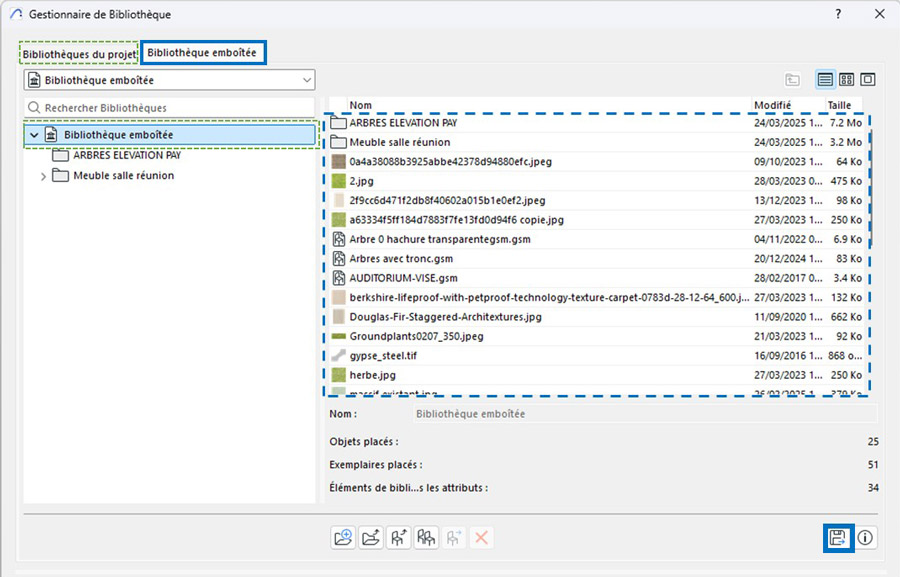
Sélectionner les éléments et/ou dossier de bibliothèque utiles que vous souhaitez exporter. Puis cliquer sur l’icone en forme de disquette, en bas à droite de l’image.
> Conseils du pratiquant Archicad.
- Prudence dans l’exportation d’éléments de la bibliothèque emboitée, car suivant les différents types et catégories d’éléments rangés dans la bibliothèque emboîtée, il convient parfois d’en conserver certains (exemple : Eléments de modules, IFC, Rhino…) et très souvent de procéder à plusieurs exportations pour les envoyer vers les bons dossiers, bien rangés au bon endroit…
- Attention également au nom que vous donnerez aux éléments exportés. D’une façon générale, Archicad supporte mal – et c’est tout à fait logique – quand différents éléments de bibliothèques ont le même nom.
2 | Bibliothèque Monolithique (Archicad 27 et versions antérieures)
Jusqu’à la version de Archicad 27, le stockage des éléments de bibliothèque était centralisé dans des bibliothèques monolithiques correspondantes au numéro de la version Archicad utilisée. Ces bibliothèques regroupent l’ensemble des objets, textures et macros nécessaires à la construction d’un projet Archicad.
L’utilisation d’une bibliothèque monolithique offre une organisation unique des ressources et une simplification de son partage entre collaborateurs. En centralisant tous les éléments dans une seule bibliothèque, les utilisateurs évitent ainsi la dispersion des objets stockés dans différents endroits ( Serveur, Ordinateur, Cloud) et évacuent les risques d’oubli lors de la transmission d’un fichier de projet.
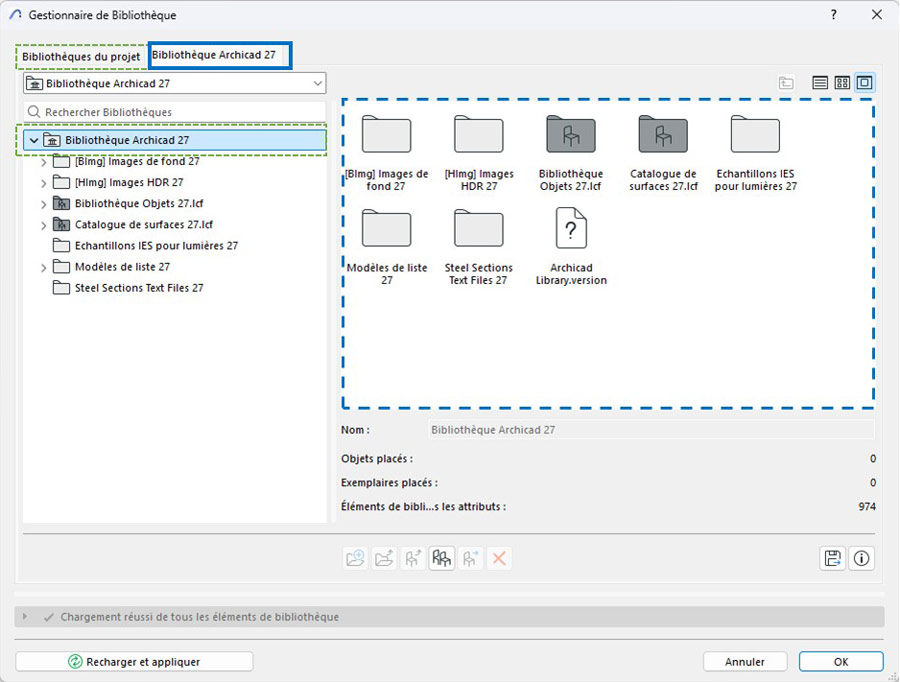
Pour consulter son contenu, aller dans > Fichier > Bibliothèques et objets > Gestionnaire de Bibliothèque…
Dans l’Onglet « Bibliothèques du projet », sélectionner « Bibliothèque Archicad.. », puis cliquer sur l’onglet « Bibliothèque Archicad ».
Illustration avec Archicad 27 :
Malgré ces limites, les bibliothèques monolithiques natives d’Archicad ont été longtemps privilégiées pour leur simplicité d’implémentation et leur fiabilité.
Depuis la version 28 d’Archicad, Graphisoft propose désormais un système plus dynamique et modulaire grâce aux « Paquets de la bibliothèque globale ».
> Bon à savoir.
- Les Bibliothèques Monolithiques natives sont installées automatiquement et en même temps que l’installation d’Archicad. Dans un fichier de travail courant, il est donc inutile, voir risqué, de charger une Bibliothèque Monolithique native d’Archicad depuis un serveur ou disque dur externe.
- Les Bibliothèques Monolithiques natives d’Archicad sont rangées dans le disque dur de votre ordinateur. Dans C:Programmes/Graphisoft/Archicad 28/Bibliothèque Archicad 28 (sur PC) OU dans Applications… (sur MAC).
- Pour des raisons d’Archives de projet anciens, je vous conseille de garder – au cas où – un copie des Bibliothèques monolithiques de chaque version d’Archicad dans un coin de votre serveur…
- Si vous avez créé dans une ancienne version d’Archicad une ou plusieurs Bibliothèques Monolithiques (via un conteneur de bibliothèque .LCF) avec vos propres objets personnalisés. Ces conteneurs restent compatibles avec Archicad 28 et versions ultérieures.
3 | Les Paquets de la Bibliothèque Globale (Archicad 28 et versions supérieures)
La Bibliothèque Globale dans la version d’Archicad 28 (et versions supérieures) représente une avancée technologique significative du logiciel car elle offre une approche centralisée et optimisée pour organiser, charger et partager les éléments de bibliothèques entre plusieurs projets. Cette bibliothèque globale comprend de nombreux fichiers paquets de type « .LIBPACK ».
Les différents contenus de ces fichiers paquets LIBPACK sont organisés par type d’éléments. Portes et Fenêtres | Chaises | Symboles 2D | Equipements sanitaires | Végétations | Véhicules | Marque de zones | Marques d’étiquettes | et bien d’autres éléments et macros indispensables à la réalisation d’un projet.
En explorant le contenu des paquets chargés par défaut dans le gestionnaire de bibliothèque, vous constaterez que la liste est assez conséquente, mais ces paquets ne sont qu’une partie des Paquets proposés par Graphisoft. En effet, en explorant le contenu complet des « Paquets de bibliothèque Archicad », vous observerez une liste importante, que j’invite chaque utilisateur à découvrir et à tester suivant ses besoins.
> Principaux Avantages.
- Réduction des conflits : En utilisant une seule version de chaque objet on évite les problématiques liées aux éléments de bibliothèques en double ou manquant d’une version à une autre d’Archicad.
- Performance optimisée : Les fichiers de projet restent allégés car les objets sont chargés dynamiquement depuis une source externe au fichier.
- Modernisation continue des éléments de la bibliothèque : Les mises à jour des objets peuvent être appliquées globalement sans intervention manuelle sur chaque fichier de projet. Cette bibliothèque globale nous réserve donc – en toute logique – un très bel avenir pour les Objets d’Archicad fournis par Graphisoft.
> Où sont stockés les Paquets de bibliothèque ?
Lors de l’installation du logiciel, les « Paquets de bibliothèque » sont rangés automatiquement dans votre ordinateur.
- Sur PC : C:ProgrammesGraphisoftArchicad 28Paquets de bibliothèque Archicad
- Sur Mac : Dans Applications > Graphisoft > Archicad 28…
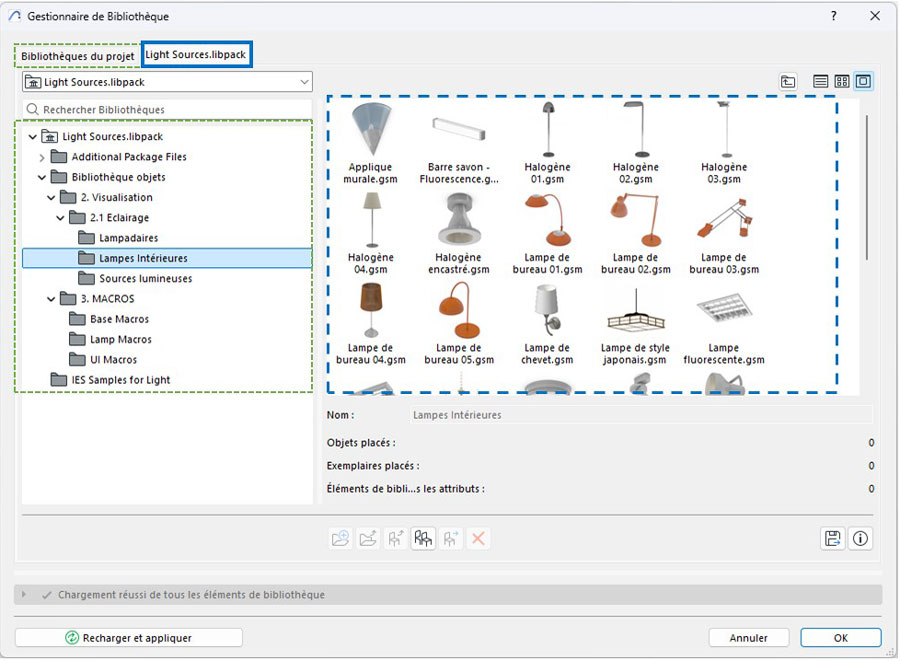
Pour consulter leur contenu, aller dans > Fichier > Bibliothèques et objets > Gestionnaire de Bibliothèque…
Dans l’Onglet « Bibliothèques du projet », sélectionner un des « Paquets de bibliothèque Archicad.. », puis cliquer sur l’onglet du Paquet sélectionné.
Illustration avec Archicad 28 :
> Quels Paquets de bibliothèque Archicad doit-on charger pour un projet ?
Dans un premier temps, il est recommandé de conserver les paquets de bibliothèque .LIBPACK proposés par défaut dans Archicad. Pour découvrir tous les éléments contenus dans les paquets de bibliothèques, il vous suffit de créer un nouveau projet > Choisir le modèle par défaut d’Archicad > Aller dans le gestionnaire de bibliothèque (Fichier > Bibliothèques et objets > Gestionnaire de bibliothèque…).
> Mise à jour des paquets de bibliothèque Archicad.
La promesse de modernisation continue des paquets de bibliothèque est tenue ! Depuis Archicad 28, Graphisoft propose régulièrement des mises à jour de ses paquets de bibliothèque Archicad et MEP Designer, par version du logiciel.
-
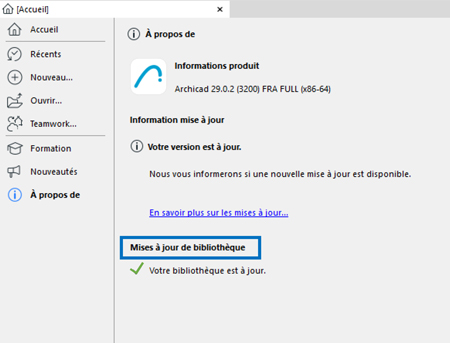
Comment savoir si vos paquets de bibliothèques Archicad sont à jour ?
C’est très simple, démarrez Archicad et aller à > Aide > Rechercher les mises à jour… Archicad vous indique automatiquement si vous êtes à jour ou si une nouvelle bibliothèque est disponible. Si c’est le cas, un lien s’affiche pour télécharger en ligne la dernière mise à jour des paquets de bibliothèque.
- Où télécharger et comment installer une mise à jour de bibliothèque Archicad ?
Pour le téléchargement, il y a toujours l’accès direct depuis Archicad dans > Aide > Rechercher les mises à jour… ou en ligne sur le site de Graphisoft, à la rubrique > Support > Téléchargements… Vous y trouverez toutes les mises à jour et extensions Archicad disponibles, par version et système d’exploitation ( Mac ou PC).
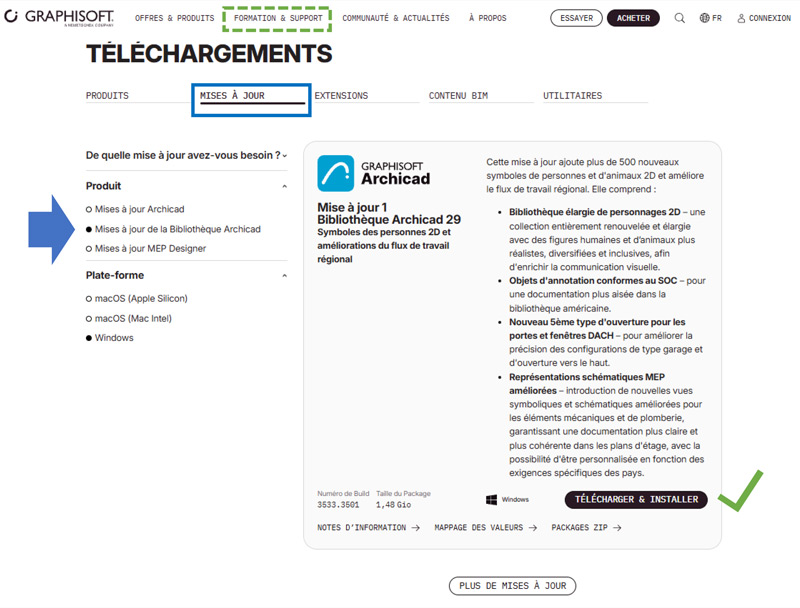
⚠️ D’une façon générale, avant d’installer une mise à jour, une extension ou des Goodies Archicad, il faut toujours quitter Archicad si le logiciel est en cours d’exécution sur votre ordinateur.
Lien vers le site officiel de Graphisoft. Avant votre téléchargement Veillez à bien sélectionner la version Archicad que vous utilisez.
4 | Bibliothèque Agence
La bibliothèque agence est un répertoire composé de sous-répertoires organisés et dédiés au stockage des Objets, Accessoires et Textures, propres à une agence et utilisés de façon récurrente pour l’ensemble de ses projets.
> Pourquoi créer une bibliothèque agence ?
Créer une bibliothèque agence est une démarche essentielle pour structurer et optimiser le travail collaboratif au sein d’une entité. Elle permet de standardiser vos propres ressources, d’améliorer la productivité et de garantir la cohérence de votre charte graphique. Voici les principaux avantages d’une bibliothèque agence.
- Uniformisation des projets : En regroupant les objets et paramètres standards de l’agence tous les projets adoptent une cohérence graphique et technique. Cela garantit aux utilisateurs d’utiliser les mêmes éléments et de respecter la charte graphique de l’agence.
- Gain de temps et efficacité : Plutôt que de recréer des objets ou d’importer des ressources projet par projet, les éléments courants sont directement accessibles depuis la bibliothèque agence. Cela réduit les pertes de temps et évite les erreurs dues à l’utilisation de versions différentes d’un même élément.
- Facilité de mise à jour : Une bibliothèque agence bien structurée permet de mettre à jour les éléments en une seule fois pour tous les utilisateurs. Par exemple, si un élément PMR est modifié pour répondre à de nouvelles normes, la mise à jour dans la bibliothèque agence impactera instantanément tous les projets.
> Important !
Si vous utilisez vos propres objets, il est fortement recommandé de conserver les « vieux objets » utilisés pour s’assurer de conserver intact les anciens fichiers de projets. Pour revenir à l’exemple de la norme PMR modifiée, lors de l’enregistrement de votre nouvel objet, pensez à bien le nommer. Exemple : AC_PMR_acces XX_v2.
Pratique et sûr : Une fois un projet terminé, il convient d’enregistrer un fichier Archive au format PLA, pour s’assurer que tous les éléments de bibliothèque qui ont été utilisés, seront toujours conservés dans le fichier. Personnellement, j’enregistre un PLA à chaque changement de phase d’un projet.
> Comment structurer une bibliothèque agence ?
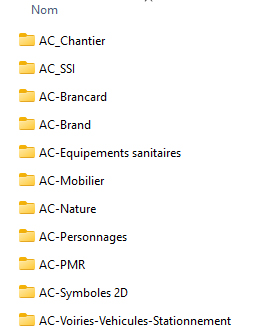
Je recommande naturellement de classer vos propres ressources de manière logique dans des dossiers comprenant des sous-dossiers si besoin.
Autrement dit, rangez bien votre chambre ! Les t-shirt avec les t-shirt – Les chemises avec les chemises – les chaussettes avec les chaussettes, etc.😊
Exemple de classement des objets Archicad propre à l’agence dans un dossier nommé « Archicad-biblio agence :
> Partage et collaboration.
La bibliothèque agence peut être stockée sur un serveur local ou dans le cloud, permettant à tous les collaborateurs d’y accéder facilement, que ce soit en interne ou en télétravail. Couplée à un bon système de gestion des versions, elle assure que chacun travaille avec les dernières ressources validées.
> Conseil du pratiquant Archicad.
Veillez à ne pas mettre des accents ou ponctuation spéciales dans le nom des dossiers et des objets que vous enregistrez. Cela vous assurera une compatibilité optimale dans les écritures entre MAC – PC.
5 | Bibliothèque de Projet
Pour éviter les risques de confusions avec la bibliothèque de l’agence. Tous les Objets, Surfaces (Textures) et autres éléments de bibliothèques créés spécifiquement pour un projet – à défaut d’être enregistrés dans la bibliothèque emboîtée – doivent être rangés idéalement dans un dossier spécial vers votre serveur local ou Cloud.
Ce dossier sera chargé dans le « Gestionnaire de bibliothèques », ainsi vous pourrez profiter pleinement des éléments de bibliothèque spécifiques à un projet ou un client et alléger par la même occasion le poids de votre fichier de travail.
Exemple de nom de dossier : « BibSpeAC_Maison Evasion» ou « BibSpeAC_Nom du MOA» pour les objets spécifiques à un client.
6 | Bibliothèque Fabricants
Exactement pour les mêmes raisons que la « Bibliothèque Agence ou Projet », créer un dossier de bibliothèque spécifique aux objets Fabricants est indispensable pour une organisation optimale des fichiers de travail Archicad. En isolant ces éléments de bibliothèque, vous optimiserez également le poids de votre fichier.
Cette séparation facilite également la mise à jour des objets sans impacter le reste du modèle. Enfin, cela simplifie considérablement le partage des ressources avec les autres membres de l’équipe, en garantissant une base commune, cohérente et maîtrisée.
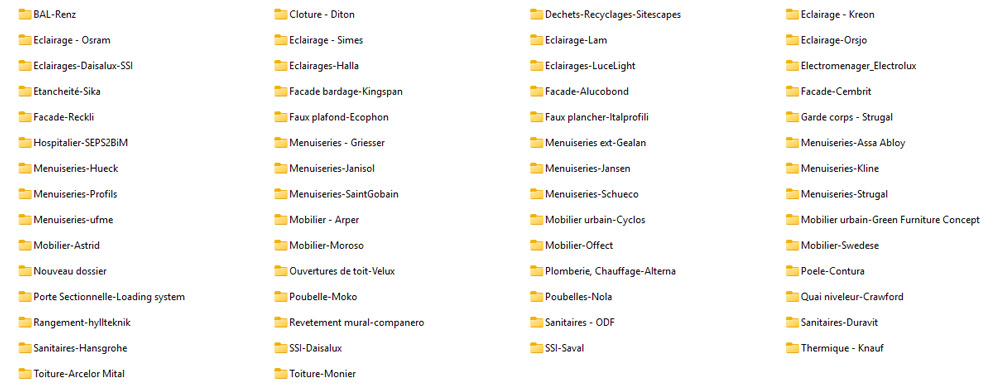
Exemple de classement des objets Fabricants sélectionnés par l’agence et rangés dans un dossier nommé « Archicad-biblio fabricants :
Les dossiers sont nommés suivant le même principe : Type-Nom du fabricant.
> Conseils du pratiquant Archicad.
- Charger uniquement le ou les dossiers des fabricants que vous souhaitez utiliser.
- Eviter de charger le dossier complet de votre bibliothèque Fabricants. Cela allonge le temps d’actualisation des bibliothèques et entraîne très souvent des alertes et erreurs, car les fabricants ne se concertent pas encore tous entre eux pour codifier le nom de leurs attributs d’objets. Problème fréquent de « Doublons » dans le nom des attributs.
| Pratique – Bon à savoir
> Comment charger une bibliothèque ?
Pour charger une bibliothèque dans Archicad, ouvrez le Gestionnaire de Bibliothèques. Aller dans le menu Fichier > Bibliothèques et objets > Gestionnaire de bibliothèques.
Cliquez ensuite sur Ajouter, puis sélectionnez le dossier contenant les éléments à intégrer. Une fois validé, Archicad les ajoute à la bibliothèque du projet.
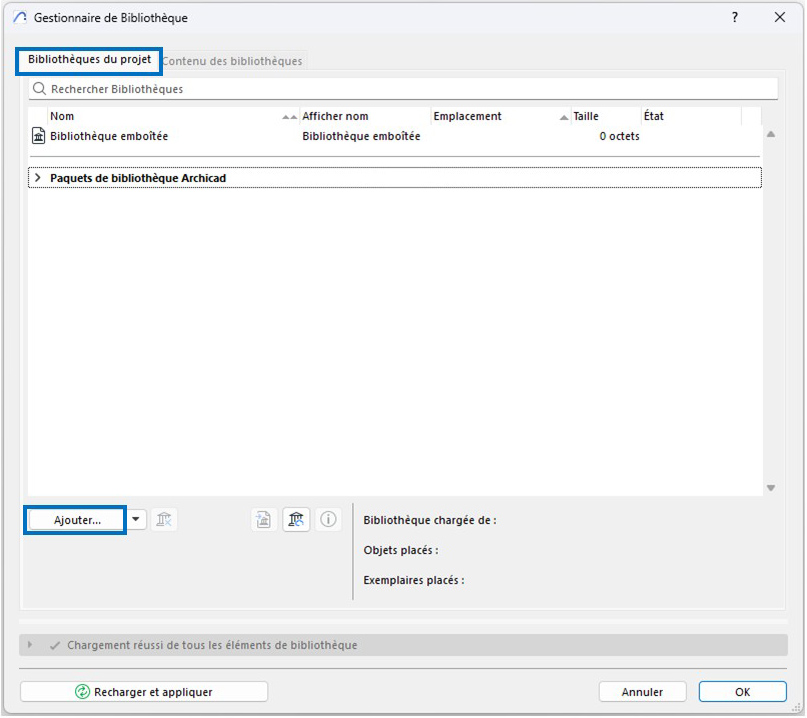
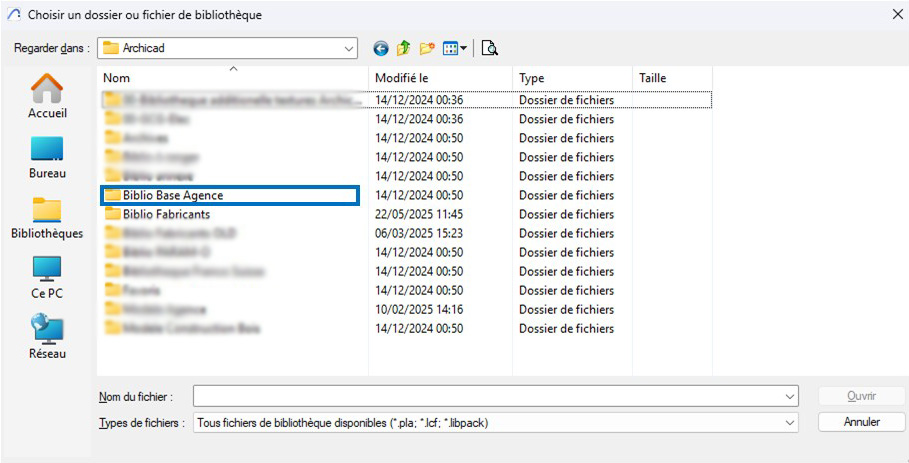
N’oubliez pas de cliquer sur OK pour enregistrer les modifications.
Le contenu est alors directement accessible via l’outil Objet, Fenêtres, Portes, Éclairages, ou d’autres outils fonctionnant avec des éléments de bibliothèque.
Partager cet article
Autres articles Archicad
> Propriétés Archicad et Propriétés IFC
Maîtrisez le contenu des propriétés IFC d'une maquette numérique avec Archicad.
> Nouvelle bibliothèque Archicad
Le grand changement dans l'organisation depuis Archicad 28 et versions supérieures.
> ifcZone et ifcSpace
Gestion des données IFC des zones et des espaces de votre maquette numérique.
> Géoréférencement BiM Archicad
Position et Géoréférencement BiM de votre maquette numérique.
> Fichier modèle TPL Archicad
Conseils & Astuces pour démarrer la construction votre modèle sur les bons rails...
> Classification Archicad et Type IFC
Comprendre et gérer l'association des Classifications Archicad et des Types IFC.
> Bibliothèques Archicad
Apprendre et comprendre l'organisation des bibliothèques Archicad.