Fichier modèle TPL Archicad
Démarrez la construction de votre modèle TPL Archicad personnalisé.
Conseils & astuces pour construire votre fichier modèle TPL Archicad.
Ce qui suit n’a pas la prétention de vous guider dans sa construction complète, simplement de vous aider à démarrer le fichier sur les bons rails. Les premières étapes à respecter pour construire le modèle sur des bases solides, les écueils à éviter. Ainsi que quelques Conseils & Astuces pour vous faciliter le travail du quotidien.

> Prérequis et mise en condition
1 : Un volontaire ou deux…
La mise en place d’un fichier modèle TPL Archicad gagne énormément à être portée par un ou plusieurs référents clairement identifiés. Idéalement, une personne pilote le sujet, centralise les décisions et assure la cohérence globale du modèle.
La plupart du temps, avoir deux référents c’est mieux. Cela permet :
-
de confronter les points de vue ;
-
d’éviter des décisions trop “personnelles” ;
-
d’assurer une continuité en cas d’absence.
Les référents deviennent alors les interlocuteurs privilégiés de l’équipe sur les questions de méthode, de charte graphique et d’organisation du modèle.
Et bien sûr, si vous êtes indépendant et que vous travaillez seul, le choix du référent est nettement plus simple… vous êtes nommé d’office 😉
2 : Le temps.
Pour son lancement, il est nécessaire de pouvoir y consacrer des demi-journées par session de travail. 2 heures par-ci et 2 heures par-là, dans la semaine ou dans le mois, ne suffiront pas et seront même contre-productives.
3 : Avoir à son actif quelques projets réalisés sur Archicad.
En effet, à partir d’un certain nombre d’opérations réalisées sur le logiciel, vous avez déjà une bien meilleure vision de son fonctionnement. Cela vous permet de commencer avec une base de connaissances de l’application, de la charte graphique et des habitudes de travail de l’équipe.
Vous l’aurez compris, pour commencer il vous faut à minima de la volonté, du temps et une bonne connaissance du logiciel.

> Les erreurs à éviter
-
En pôle position des écueils, je vous présente le « Fichier » > « Enregistrer sous » à partir d’un précédent projet :
Bien que cette technique soit en apparence très séduisante, elle n’est pas idéale. D’une part il est probable que le projet choisi comporte trop de réglages liés à ses spécificités, ce qui impose une mise à jour fastidieuse. D’autre part, votre fichier de référence est peut être issue d’une autre version d’Archicad. Donc, soyez prudent avec la récupération d’un vieux projet, car il sera certainement porteur de réglages non souhaités.
-
Les modèles remis par un pair ou un collègue Archicadien bienveillant :
« Youpi ! Un copain Archi m’a passé son fichier modèle, on à plus qu’à modifier le cartouche… » Cette solution est à éviter pour les même raisons que la première. De plus, quand vous souhaiterez y apporter des modifications plus ou moins profondes ( Attributs, Substitutions graphiques, Favoris, Objets, Nomenclatures…), cela peut se transformer en vrai parcours du combattant pour l’analyser et l’adapter à votre charte graphique.
-
Attention avec les « copier / coller » d’un autre projet :
Pratique pour récupérer des éléments rapidement, il faut savoir que les éléments copiés dans votre fichier comportent probablement des attributs non souhaités et dans certains cas peuvent même entraîner des problèmes de fonctionnement du fichier de projet. Ajout de doublons de hachures, de lignes, de matériaux de construction, marques de zones non reconnues, objets non compatibles, etc… Pour résumer, si vous faites des « copier / coller » veillez à bien vérifier qu’il n’y a pas eu de doublons ou d’incompatibilités après votre copie.
-
Eviter de créer plusieurs fichiers modèles pour vos différents types de projet :
Il va de soit que la façon de présenter les dossiers graphiques varie en fonction des types d’opérations et des Maîtres d’Ouvrages qui imposent parfois leurs chartes graphiques. Concrètement, la création de plusieurs modèles s’avère être une très lourde charge de travail. Exemple : Un modèle spécial pour tel client + un modèle pour les projets Retail + encore un autre, etc. Facile à dire, mais pas à faire. Tentez au maximum de centraliser les cas spéciaux dans un fichier modèle Archicad unique.
En conclusion :
Pour démarrer la création de votre fichier modèle TPL sur de bonnes bases. Je vous recommande de commencer à partir du modèle Archicad par défaut de la version que vous utilisez. Et toujours être attentif aux éléments extérieurs que vous intégrez dans votre fichier.
Rassurez vous ! Une fois votre modèle terminé, il n’est pas nécessaire de repartir de zéro à chaque fois qu’une nouvelle version d’Archicad arrive. La plupart du temps sa mise à jour est simple et rapide.
> Les fondamentaux
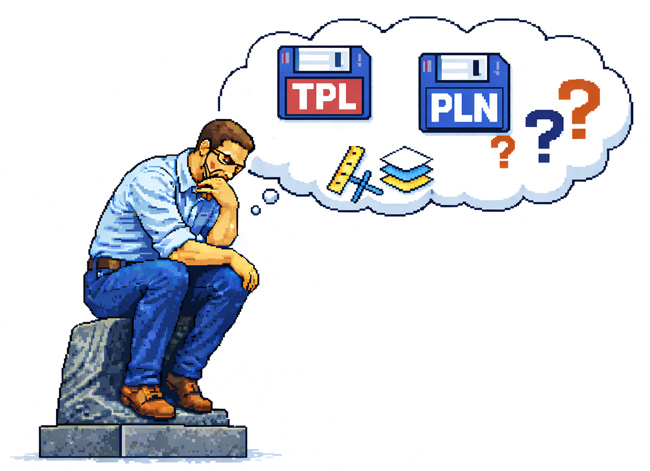
Pour créer un fichier TPL, le mettre à jour et démarrer un projet sur la base de ce modèle, rien de plus simple, me direz-vous. Et pourtant, ce n’est pas si évident pour tout le monde. C’est du moins ce que je constate régulièrement en formation. Une confusion persiste chez de nombreux utilisateurs entre un fichier PLN et un fichier TPL.
C’est pourquoi il convient de rappeler ici ces fondamentaux.
-
Quelles différences entre les formats de fichier TPL et PLN Archicad ?
Le fichier TPL est le format natif d’un modèle de démarrage Archicad commun à chaque projet d’une entité. Le fichier PLN est le format natif de travail d’un projet Archicad. L’immense avantage de démarrer un projet à partir d’un fichier modèle TPL est qu’il n’y a aucun risque de modification involontaire du modèle TPL original.
Autrement dit pour bien lancer un nouveau projet avec Archicad : Le TPL pour démarrer et le PLN pour travailler.
-
Comment créer un fichier TPL ?
Pour créer votre fichier modèle TPL Archicad, allez dans Fichier > Enregistrer sous>… Sélectionnez le type Projet modèle Archicad (.tpl).
Prenez soin de bien nommer votre fichier TPL, puis sélectionner un emplacement pour l’enregistrer. De préférence à un emplacement dédié à Archicad, rangé dans votre serveur.
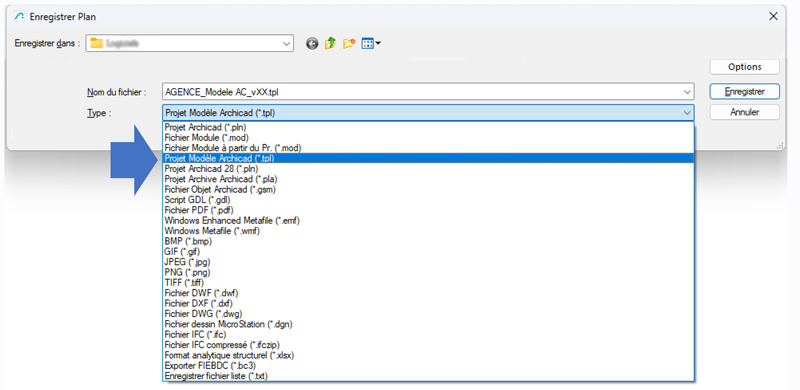
 Une fois le fichier TPL enregistré, on aurait tendance à penser que c’est ok pour continuer tout de suite à construire le modèle dans la foulée. Et bien non, ce serait trop facile…D’où le chapitre suivant…
-
Comment ouvrir et mettre à jour un fichier TPL ?
Et oui, un paragraphe rien que sur « comment ouvrir et enregistrer un fichier TPL ». La raison est très simple, il y a un piège. Pour ouvrir votre fichier Template TPL Archicad et travailler dessus, il vous faut respecter la procédure suivante :
1 – Démarrez Archicad ;
2 – Allez dans Fichier > Ouvrir > Choisir le type de fichier Projet Modèle Archicad (.tpl)
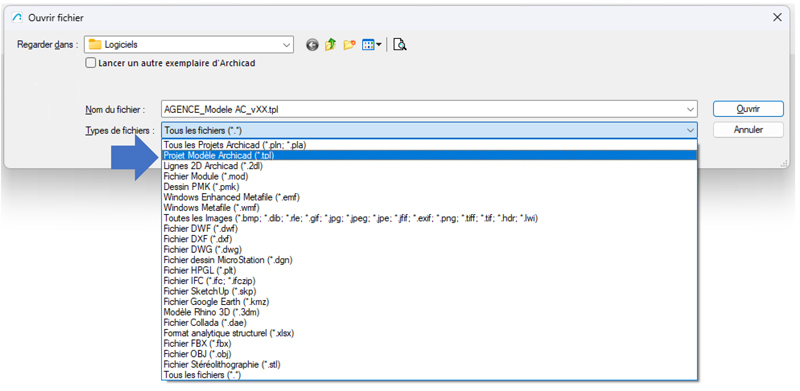
Oui c’est tout 😊
Alors c’est quoi le vrai piège ? Si vous avez l’habitude de double-cliquer sur des fichiers pour les ouvrir depuis votre explorateur (PC ou Mac), ne le faites pas pour votre fichier TPL  .
.
En soi, rien de grave, mais Archicad va démarrer automatiquement, en partant du principe que vous commencez un nouveau fichier de projet. Vous allez vous retrouver avec un projet Archicad sans titre, encore non enregistré et vous risquez de ne pas comprendre pourquoi.
L’enregistrement et la mise à jour du fichier modèle TPL est d’une simplicité déconcertante, allez dans Fichier > Enregistrer ou Enregistrez-sous (pour une copie implémentée du fichier).
-
Comment démarrer un nouveau projet avec Archicad, à partir du TPL ?
Tout ce travail de fond réalisé sur votre fichier modèle Archicad personnalisé vous permet enfin d’en profiter au démarrage de vos nouveaux projets.
Là encore, le process est d’une simplicité exemplaire, ouvrir Archicad, allez dans Fichier > Nouveau > Nouveau. Choisir votre modèle TPL personnalisé. Si c’est la première fois, choisissez votre modèle dans Parcourir modèles, puis sélectionner le. Aucun mal à le retrouver, s’il est bien rangé sur votre serveur 
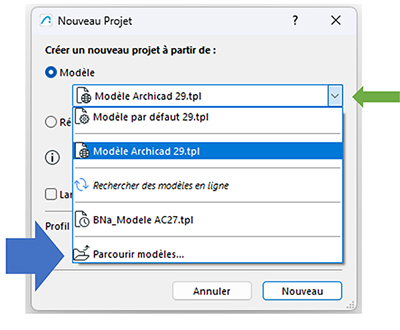
ℹ️ Après avoir cliqué sur « Nouveau », vous constaterez que le fichier de travail est « Sans titre ». C’est tout à fait normal, il ne vous reste plus qu’à enregistrer votre fichier de projet au format PLN. Allez dans Fichier > Enregistrer.
🚨 En 2025 Graphisoft intègre une nouvelle organisation de bibliothèque pour Archicad 28 et versions supérieurs
Pour les utilisateurs qui ont déjà un modèle Template Archicad produit avec Archicad 27 ou versions antérieures, je vous invite à lire cet article >> La nouvelle bibliothèque Archicad.
> Les premières étapes
Avant tout, de la méthode :
Pour profiter le plus vite possible de votre modèle Archicad, il ne s’agit pas de commencer par un thème, puis passer à un autre au hasard ou suivant vos envies. Les premières campagnes de travail doivent être ciblées pour ne pas vous égarer dans des réglages qui seraient prématurés. Par ordre de priorité, voici les points sur lesquels il convient de se concentrer en premier :
-
Création des calques utiles à vos besoins :
La liste de calques est plus ou moins longue suivant le nombre et l’articulation de vos différents rendus. Conseils : Avant de créer et indicer vos calques, supprimer les combinaisons de calques existantes et en garder une. Vous pourrez créer vos combinaisons de calques un fois que votre liste de calques sera complète.
-
Création de vos jeux de stylos :
Même si il en faut plusieurs, point trop n’en faut pour commencer, pas plus de 3 jeux de stylos. Un jeu pour les documents au 1/50ème, un autre pour le 1/100ème, puis le dernier pour les plans à plus grandes échelles. Vous trouverez plus bas dans la rubrique « Pratique », les zones de jeux de stylos dans lesquelles vous pourrez ajouter vos stylos spéciaux.
-
Personnalisation de votre bibliothèque de matériaux de construction :
Très important, cet attribut d’éléments est directement lié au graphisme des plans, mais aussi à la bonne qualification de votre maquette BiM. Constituez avec soins votre matériauthèque, la liste peut être courte et simple ou bien complexe et exhaustive. Attention : Ne pas supprimer tous les matériaux de construction existants dans le modèle par défaut d’Archicad car certains sont utilisés par les outils systémiques tels que les escaliers, gardes corps et murs rideaux.
-
Premières structures composites et profils complexes :
Pour ne pas freiner votre élan quand vous commencez un nouveau projet, il est toujours préférable d’avoir à disposition une petite ou grande panoplie de structures composites et de profils complexes utilisés fréquemment dans vos projets. Des murs de types cloisons, façades, refend,…Dalle sur terre plein, sur vide sanitaire, plancher courant, toiture terrasse, etc. Des profils complexes pour les couvertines, modénatures, volutes et autres éléments de métallerie, etc..
-
Catégories de zones :
La liste des catégories de zones est le point de départ de l’organisation des tableaux et de la présentation des plans des surfaces du projet. Avec une bonne préparation de catégories de zones, dès le début du projet vous serez en mesure de générer rapidement des tableaux et des plans des surfaces fiables et optimisés.
-
Bibliothèques Archicad :
Organisation de vos bibliothèques Agence et Fabricants. Conseil : Distinguer bien ces deux bibliothèques pour ne pas entraîner de confusion dans leurs utilisation. Attention : Archicad n’aime pas les doublons, bien vérifier que vos objets ont tous un nom différent. Concernant la bibliothèque des textures – idem – veiller à ce que chaque image ait un nom unique.
> Pour en savoir plus sur l’organisation des bibliothèques Archicad…
Même en cours de construction, vous pouvez déjà profiter de votre modèle Archicad pour démarrer vos nouveaux projets.
> Ajustements des fonctionnalités et des options rapides
Le plus long et délicat travail à faire est maintenant derrière vous. La suite consiste à ajuster les autres fonctions pratiques du logiciel. L’ordre cette fois, importe moins que les précédents points. Vous pouvez commencer les sujets suivants :
- Ajout et réglages des Favoris par outils ;
- Paramétrage de la documentation type : Plans / Coupes / Façades / Élévations intérieures / Détails / Documents 3D ;
- Ajustement des options de vues modèles / Substitutions graphiques / Filtre de rénovation / Variantes de projet / Styles 3D ;
- Personnalisation du navigateur avec des dossiers organisés pour les Plans de vues / Mises en pages / Publications ;
- Création des légendes de projet Accessibilité / Sécurité incendie / Signalétiques / Finitions sols – murs – plafond / etc ;
- Réglages des premières nomenclatures et index de projet ;
- Ajout de surfaces et textures supplémentaires.
La liste peut continuer en fonction du niveau de développement que vous souhaitez apporter à votre modèle.
> Charte graphique
Pratiquement tous les réglages du fichier modèle TPL ont un lien direct ou indirect avec votre charte graphique. Notamment, les jeux de stylos, les hachures des matériaux de construction, les légendes dans les feuilles de travail, les réglages des options de vues modèles et des substitutions graphiques…
Autrement dit, en même temps que grandit votre modèle TPL Archicad, votre charte graphique s’inscrit naturellement dans le fichier.
Parmi les livrables d’un projet, les dossiers graphiques architecturaux ont quand même un très grand point commun – on peut le dire 😊 – les cartouches ! C’est même un sujet que vous pouvez traiter dès le début du travail sur votre modèle.
Cartouches de l’agence :
Sur les mises en pages ou sur une feuille de travail ?
Les cartouches de l’agence sont souvent placés par les utilisateurs sur les mises en pages types. Pour les formats tels que le A4 ou le A3 cela n’est pas vraiment une perte de temps. Néanmoins pour les formats qui contiennent les même types de cartouches tels que le A2, A1, A0 ou plus grand, je vous recommande de créer vos cartouches dans une feuille de travail et de faire de même pour les cartouches A4 et A3. Cela vous facilitera la tâche pour les réglages et les modifications. Le placement du cartouche est aussi simple que le placement d’un plan normal, sauf que vous le placerez sur la mise en page type. Gain de temps et limitation des risques d’erreurs assurés.


> Pratique, bon à savoir
Illustrations du modèle Archicad par défaut.
Le gestionnaire d’attributs :
Options > Attributs d’élément > Gestionnaire d’attributs.
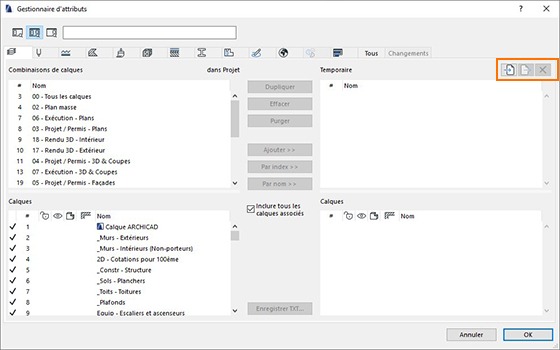
Ce grand tableau de bord vous permettra de régler et paramétrer rapidement les attributs d’éléments du modèle. Très pratique : Dans le petit encadré orange, vous trouverez des options pour ouvrir et récupérer des attributs d’un autre projet. Attention : Veiller à ne pas importer de doublons quand vous intégrez des attributs extérieurs.
Structures composites :
Options > Attributs d’élément > Structures composites
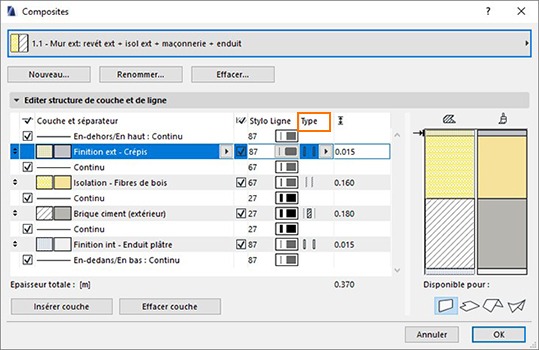
Composer votre modèle Archicad de quelques structures composites. Murs / Dalles / Toitures et Coques. Important : Penser à bien qualifier le type des couches Ame ( pour les couches porteuses ) / Finition ( les couches visibles / ou Autre ( couches prises entre l’âme et la finition). Cela vous permettra notamment de bien régler les finitions en tableaux et voussures des portes et des fenêtres.
Matériaux de construction :
Options > Attributs d’élément > Matériaux de construction.
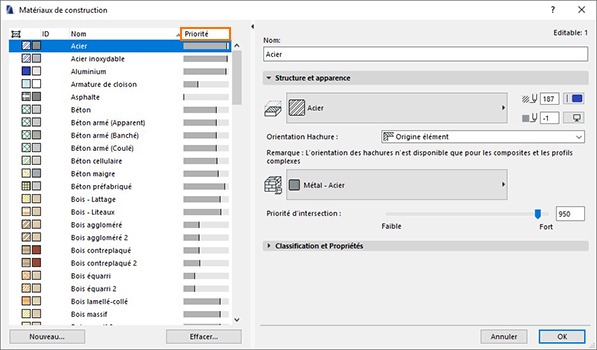
Le gestionnaire des matériaux de construction comporte plusieurs petits raccourcis pratiques. Si vous cliquez sur la zone de l’encadré orange, vous verrez le classement organisé par ordre de priorité des Matériaux. Le colonnes à côté présentent les même avantages. Pour gagner du temps : Inutile de régler la partie « Classifications et Propriétés » de chaque matériaux, cela n’a pas d’impact graphique sur vos plans. Néanmoins, si vous souhaitez avoir une liste exhaustive des matériaux d’un projet et partager leurs informations BiM, cette partie y est consacrée.
Jeux de stylos :
Documentation > Jeux de stylos > Stylos et couleurs.
Pour démarrer la personnalisation du premier jeu de stylos à partir du modèle par défaut d’Archicad, j’ai une préférence pour le jeu » Par outils et matériaux ». Celui-ci permet d’identifier plus rapidement les éléments rangés par colonne. Prudence : Certains stylos sont déjà utilisés par les outils Murs, Dalles, Escalier, Objets, Rénovation etc….Donc quand vous personnalisez vos jeux de stylos, prenez soins de modifier les stylos existants suivant leurs destination. Bonus : Je vous invite à cliquer sur la vidéo ci-dessus et regarder mon tutoriel, pas à pas…
LIENS UTILES
> Des objets et des accessoires BiM pour vos bibliothèques
Liens vers les plateformes majeures pour le téléchargement d’objets génériques et d’éléments fournis par les fabricants pour Archicad.



> Aide Archicad
Souvent oubliée des utilisateurs ! Vous trouverez l’excellente « Aide en ligne ». Accessible, très bien illustrée et traduite en français, l’aide Archicad est un vrai vivier d’informations très utiles et didactiques.
Pour y accéder, rendez-vous dans Archicad au Menu >Aide > Aide Archicad.
Partager cet article
Autres articles Archicad
> Propriétés Archicad et Propriétés IFC
Maîtrisez le contenu des propriétés IFC d'une maquette numérique avec Archicad.
> Nouvelle bibliothèque Archicad
Le grand changement dans l'organisation depuis Archicad 28 et versions supérieures.
> ifcZone et ifcSpace
Gestion des données IFC des zones et des espaces de votre maquette numérique.
> Géoréférencement BiM Archicad
Position et Géoréférencement BiM de votre maquette numérique.
> Fichier modèle TPL Archicad
Conseils & Astuces pour démarrer la construction votre modèle sur les bons rails...
> Classification Archicad et Type IFC
Comprendre et gérer l'association des Classifications Archicad et des Types IFC.
> Bibliothèques Archicad
Apprendre et comprendre l'organisation des bibliothèques Archicad.